1.2.1 자바 개발도구(JDK) 설치하기 (맥)
자바 개발 환경을 구축하기 위해 자바 개발 도구를 설치해야 한다.
* JDK, JRE, JVM란?
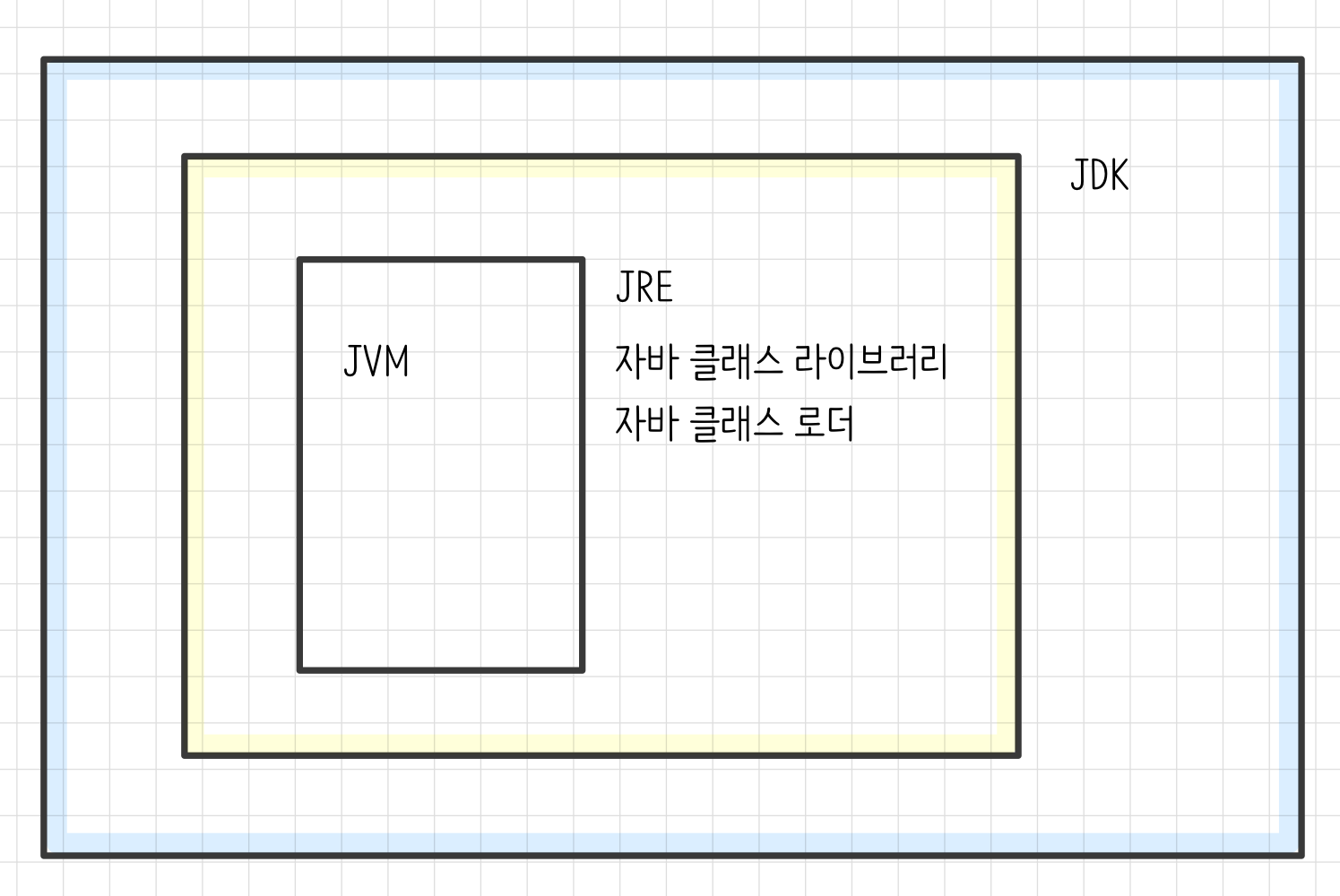
1. 자바 가상 머신 (JAVA Virtual Machine, JVM)
자바와 운영체제 사이에서 상호작용을 하는 가상의 컴퓨터
자바 <> JVM <> 운영체제 (OS)로 상호작용을 하기 때문에 자바를 사용하기 위해서는 JVM이 필요하다.
자바의 메모리를 효율적으로 관리해준다.
2. 자바 실행 환경 (JAVA Runtime Environment, JRE)
자바로 작성된 응용프로그램이 실행되기 위한 최소 환경
JRE = JVM + 자바 클래스 라이브러리 (JAVA API) + 자바 클래스 로더 (Java Class Loader)
자바 클래스 로더와 라이브러리를 통해 작성한 자바 코드를 라이브러리와 결합한 후 JVM에게 넘겨 실행
3. 자바 개발 도구 (JAVA Development Kit, JDK)
개발자들이 자바로 프로그램을 만들 수 있도록 다양한 기능을 제공하는 키트
JDK = JRE + JVM + 개발에 필요한 실행파일
* JDK의 구성
1. javac.exe - 자바 컴파일러 (자바 소스코드 -> 바이트 코드로 컴파일)
2. java.exe - 자바 인터프리터 (컴파일러가 생성한 바이트 코드를 해석하고 실행)
3. javap.exe - 역 어셈블러 (컴파일된 클래스파일을 원래의 소스로 변환)
4. javadoc.exe - 자동문서 생성기 (소스파일에 있는 주석을 활용하여 JAVA API문서와 같은 형식의 문서를 자동 생성)
5. jar.exe - 압축 프로그램 (클래스파일과 프로그램의 실행에 관련된 파일을 하나의 jar파일로 압축하거나 해제)
* 바이트 코드란?
JVM이 이해할 수 있는 기계어, JVM은 바이트코드를 해당 OS의 기계어로 변환하여 전달한다.
자바의 정석을 시작하기 전에 같이 공부하던 분들과 함께 프로젝트도 진행하고, 스프링도 스스로 공부하고 있었기 때문에
JDK를 이미 설치했었다.
하지만 버전도 기억나지 않고, 확실히 하고 싶었기 때문에 JDK 설치 유무를 확인하는 방법을 찾아봤다.
* JDK 설치 유무 확인하기 (Finder이용)
먼저 Finder를 켠 후 Command + Shift + G 단축키를 눌러 폴더 경로로 직접 들어간다.
/Library/Java/JavaVirtualMachines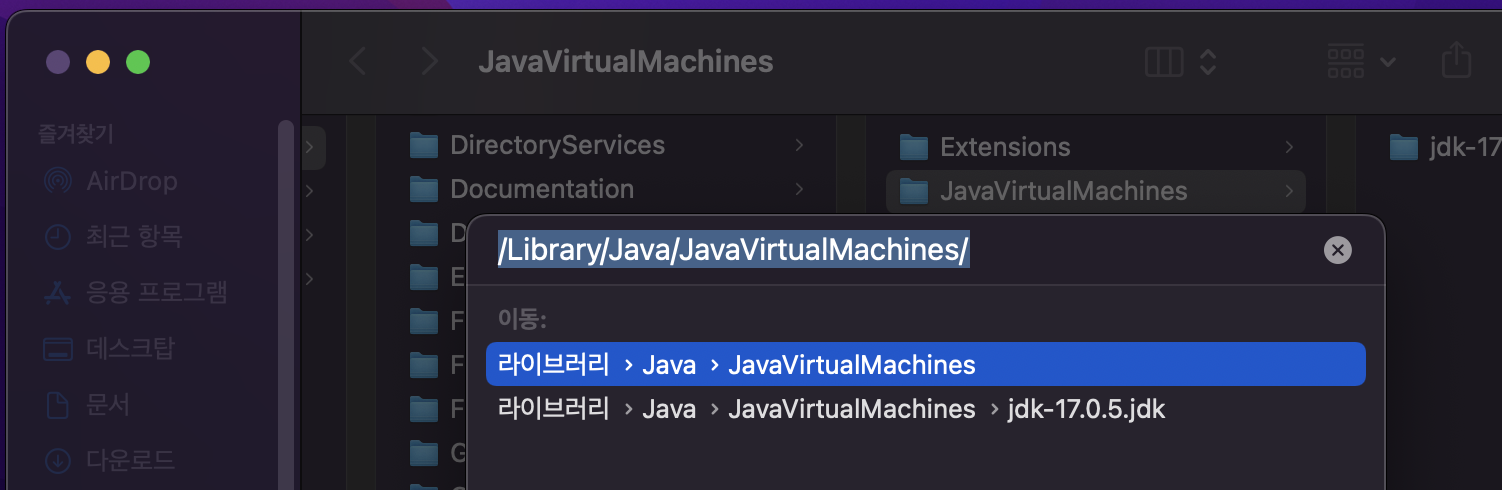
나는 이미 검색을 했기 때문에 자동완성으로 나오지만, 엔터를 누르거나 이동을 눌러 해당 경로로 들어가면 JDK 유무를 파악할 수 있다.
이 방법 외에도 다른 방법이 있으나 개인적으로 가장 직관적이고 빠르게 확인할 수 있었기 때문에 이 방법을 사용했다.
맥에서 자바 설치경로 확인하기
첫번째 방법: Finder에서 직접 찾아보기 Command + Shift + G 의 단축기를 누르면 원하는 위치의 폴더를 직접 타이핑 할 수 있습니다. 아래의 경로를 아래 사진과 같이 입력해주세요. /Library/Java/JavaVirtual
armontad-1202.tistory.com
JDK를 처음 설치하시는 상황을 위해 도움이 될만한 자료를 같이 올려본다.
참조 : Mac OS JDK 설치
남궁성의 정석코딩 (유튜브)
자바의 정석 (깃허브)
(Ver1. 230221)
자바환경설정보다.. 글쓰는게 어렵구만
그래도 블로그 포스팅하면서 이것저것 많이 공부했다.
아마도..? 이클립스로 예제 푸는거 같던데 나는 이미 인텔리제이를 사용하고 있어서 인텔리제이로 해보려한다.
아무튼 환경설정 1탄은 완료했고, JAVA API 문서만 설치해야지
-> 설치를 안하기로했다.. 일단 최근 동영상에서도 따로 설치하지 않는 것 같고 무엇보다 인터넷이 되는 환경에서 검색이 더 편할 것 같아서..
나중에 필요성을 느끼면 설치해야지
지금 다른부분이 있나 확인하는 과정에서 선생님께서는 SDKMAN을 사용하셔서 SDK를 설치하셨는데.. 아마 버전 관리를 해주는 장점이 있는 것 같다.
하다가 문제가 생긴다면.. 눈물을 머금고 다시 돌아오던가 해야지..! 바로 넘어가야겠다.