1.3.1 Hello.java (맥)
자바 편집기를 활용해 'Hello, world'를 띄우기 위해 개발 도구로는 인텔리제이(IntelliJ)를 사용하기로 했다.
이유는 앞서 말했듯이 이미 인텔리제이를 사용하고 있었기 때문..
사실 이클립스도 교육때 사용해보긴 했는데 무료판의 경우 자동완성이나 디버그 기능이 조금 불편했었다.
물론 내가 처음 써보고 짧게밖에 안써봐서 그런 것 일수도.. 어쨌든 굳이 이클립스로 갈아타지 않고 인텔리 제이로 시작했다.
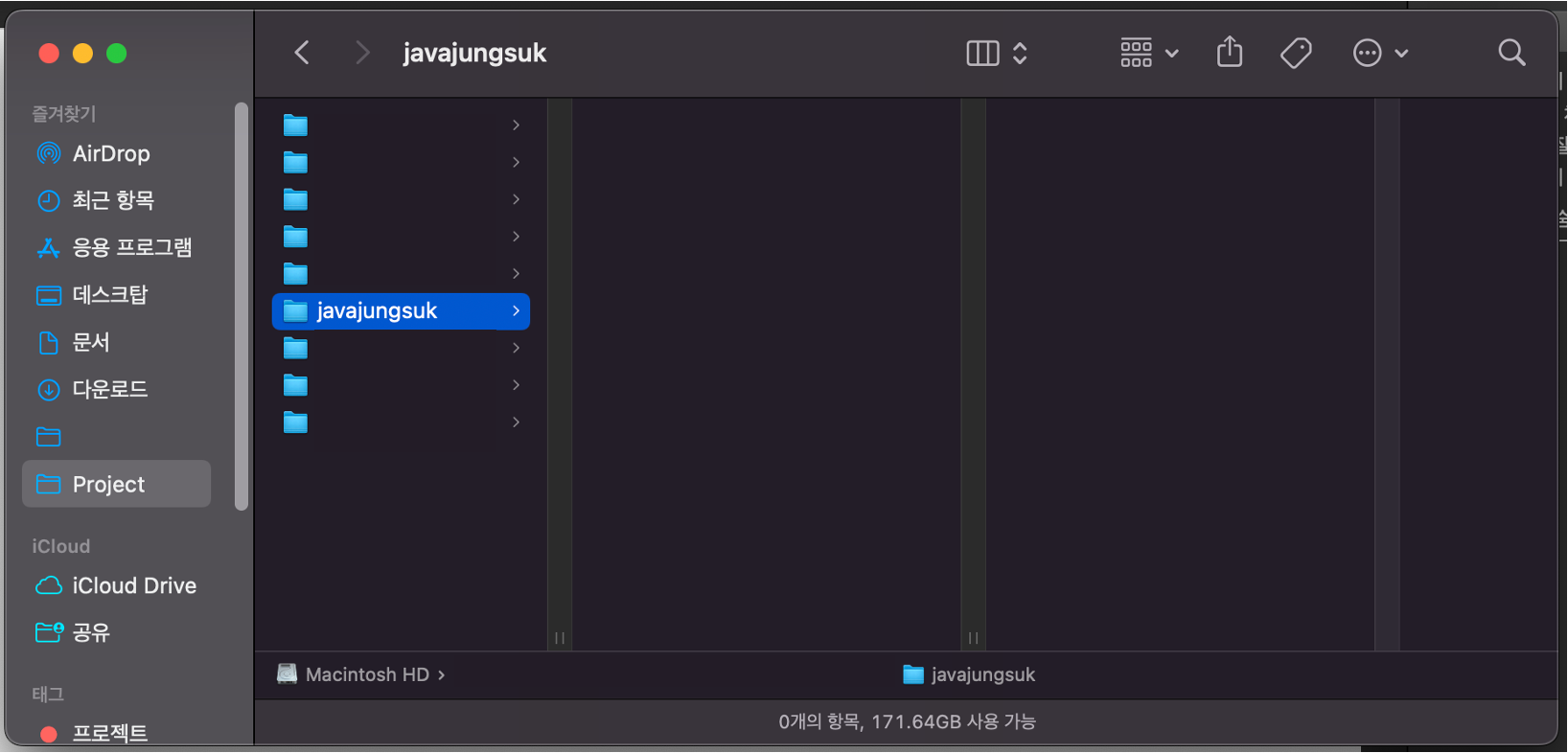
1. Finder에 폴더 만들기
관리를 쉽게 하기 위해 파인더에 javajungsuk이라는 폴더를 만들어 주었다.
2. 인텔리제이를 켠 후 Project를 생성한다.
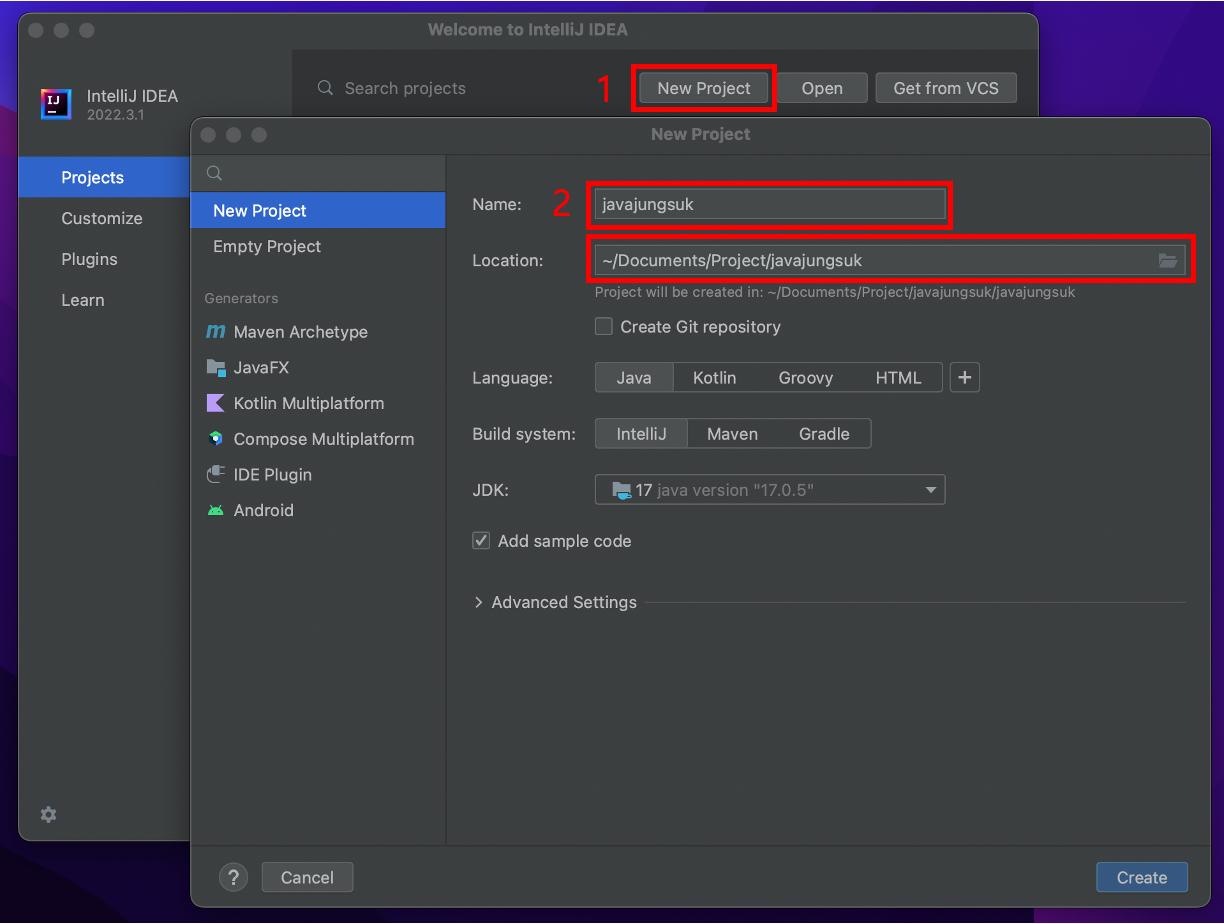
1. 인텔리제이를 켠 후 상단의 New Project를 눌러준다.
2. 이름과 프로젝트 저장 공간을 변경한다
나의 경우는 이름은 javajungsuk
위치는 아까 만들어준 javajungsuk 폴더로 변경해줬다.
나머지는 기본 값으로 설정하고 아래의 create 버튼을 눌러 프로젝트를 생성했다.
3. Package를 생성한다.
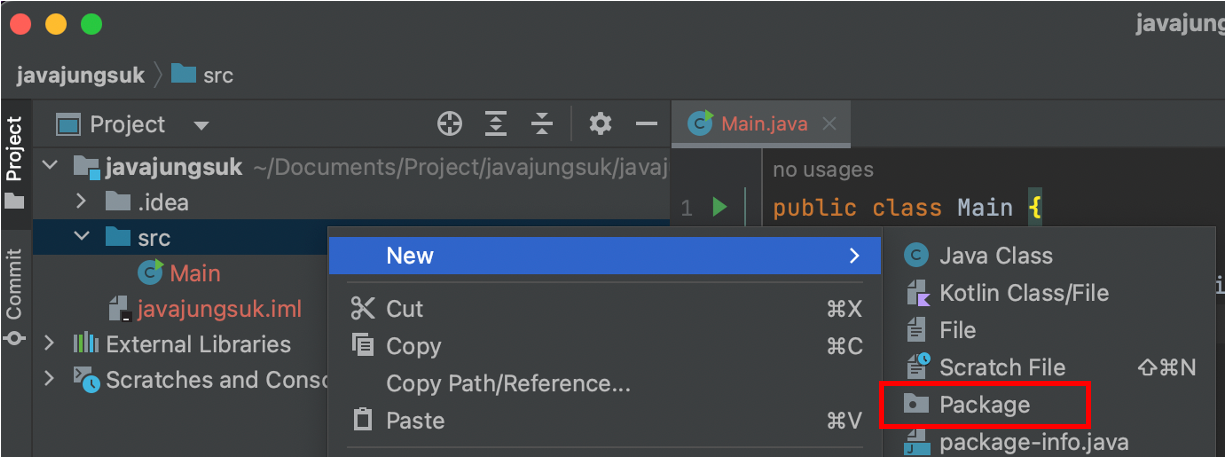
생성된 프로젝트 src에 우클릭을 통해 New > Package를 선택해 패키지를 생성한다. (패키지는 폴더의 역할과 같다.)
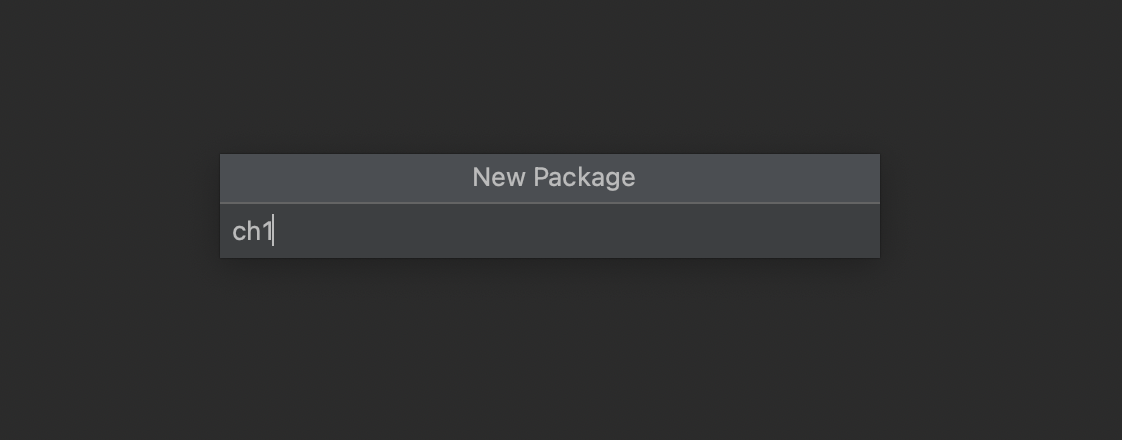
패키지 이름을 작성하고 엔터를 누른다.
나는 책의 순서를 따라서 ch1로 패키지 이름을 설정했다.
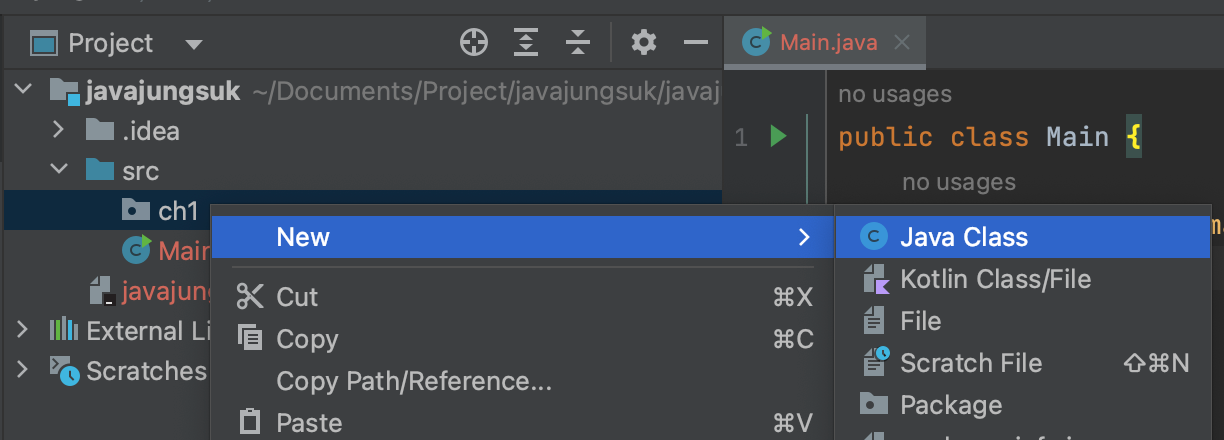
4. 생성된 패키지에 JAVA Class를 생성해준다.
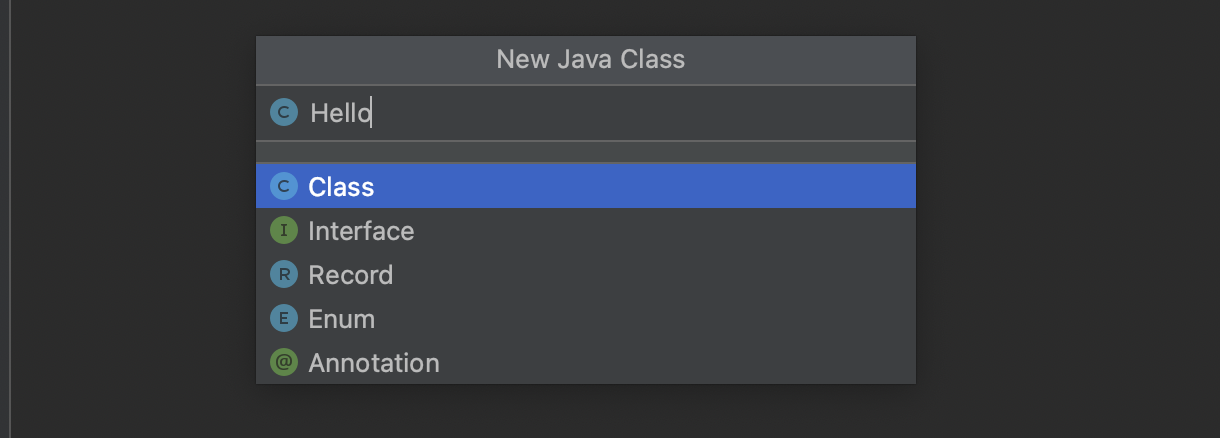
생성된 패키지를 우클릭하여 JAVA Class를 생성해준다.
책의 설명과 동일하게 클래스 이름은 'Hello'로 설정해주었다.
5. 책과 동일하게 코드를 작성해준다.
책과 동일하게 아래와 같이 코드를 작성해준다.
인텔리제이의 장점은 단축어를 활용할 수 있다는 점인데, psvm을 치면 자동완성 기능이 활성화 된다.
이때, psvm + tab 키를 누르면 자동으로 아래의 코드를 생성해준다.
public static void main(String[] args) {

    }
또한, soutm이라고 작성하면 자동완성 기능이 또 활성화 되는데, 엔터 또는 tab키를 누르면 자동으로 아래의 코드를 생성해준다.
이때의 변수("Hello.main")는 클래스마다 다르게 생성되는데, 원하는 모습으로 변경해주어 사용한다.
System.out.println("Hello.main");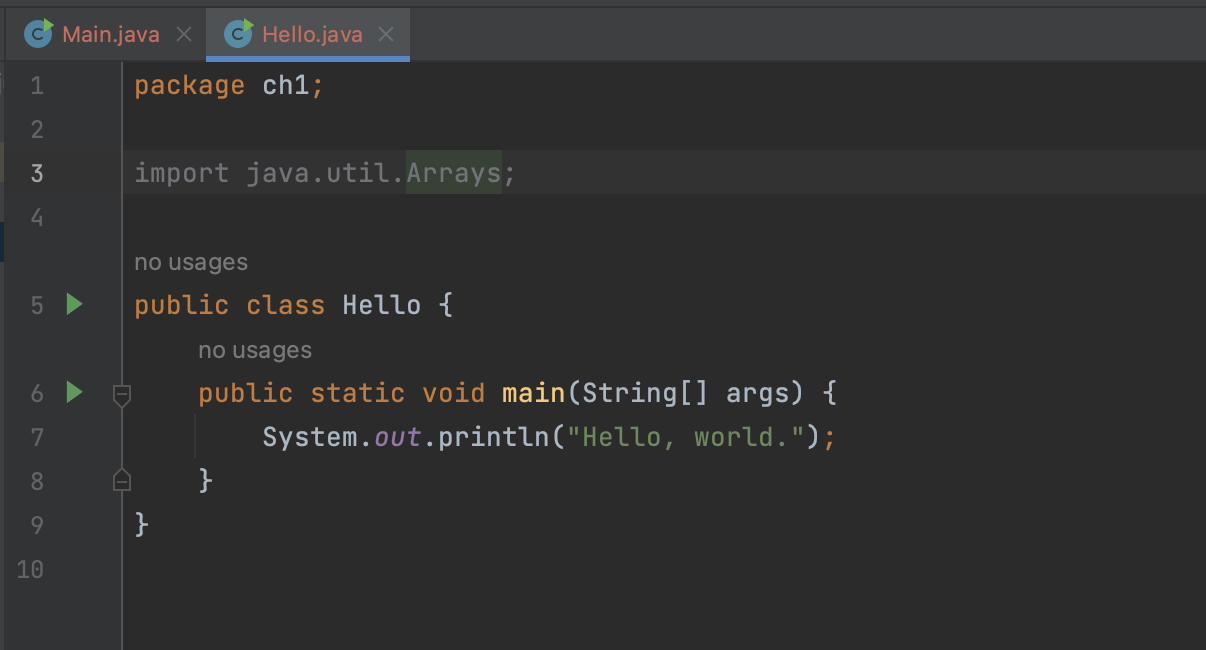
6. 실행한다.
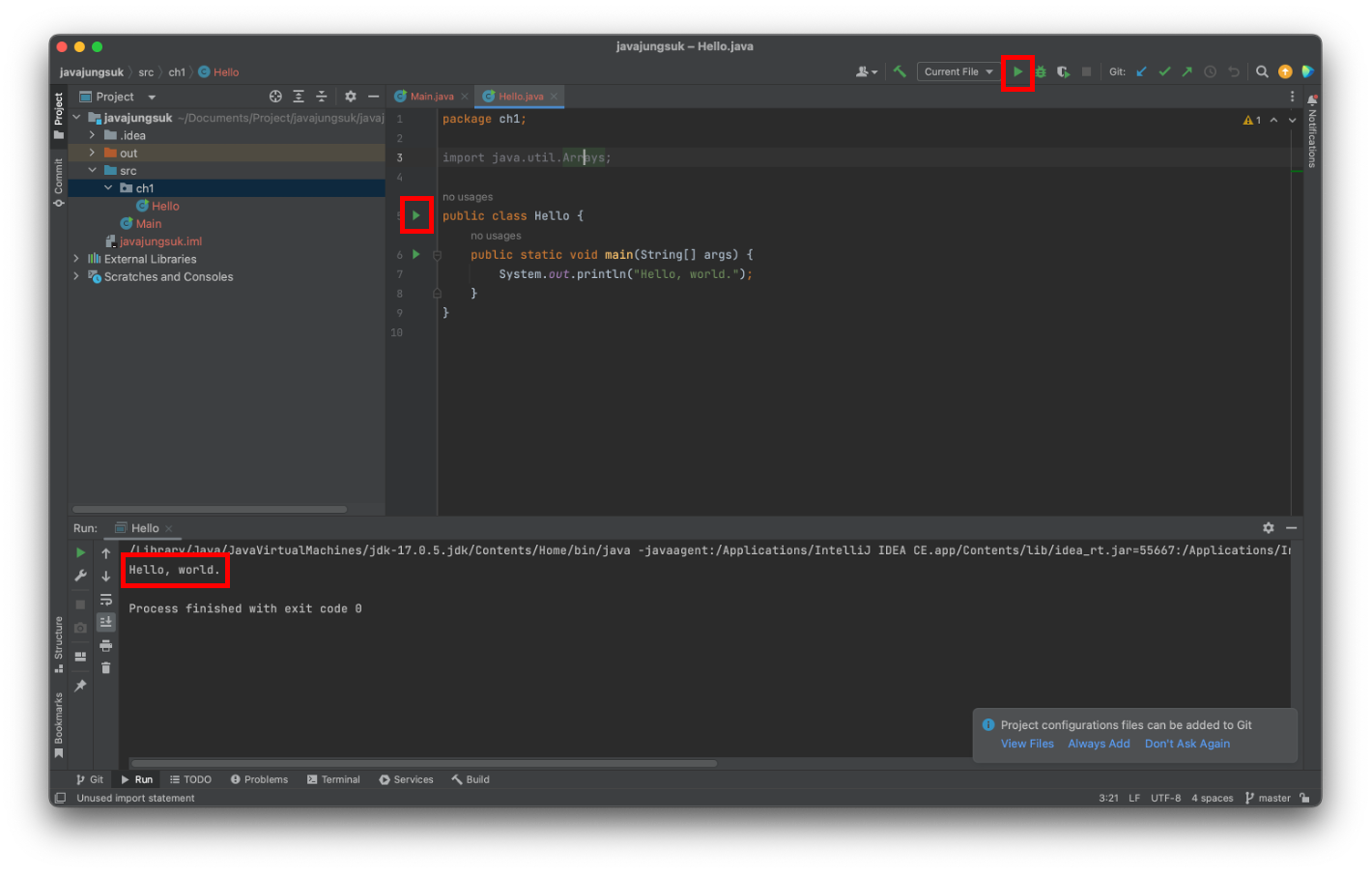
런타임 버튼(초록색 삼각형 버튼)을 누르거나 Shift + R을 눌러서 해당 클래스를 실행시켜준다.
아래에 Hello, world라고 출력된 모습을 확인할 수 있다.
예제를 실행해서 화면에 출력하는 과정은
JDK 안에 있는 자바 컴파일러(javac.exe)를 사용해서 클래스파일 (Hello.class)를 생성한다.
이 후, 자바 인터프리터(java.exe)를 실행하여 화면에 출력한다.
관련된 코드를 그룹으로 나누어 클래스를 구성하는데, 자바의 클래스들이 모여 자바 애플리케이션을 이룬다.
클래스 선언은 'class' 다음에 클래스의 이름을 적고, 괄호안에 코드를 작성해준다.
애플리케이션이 실행되면 메소드를 호출해서 기능을 수행하는데, 필요한 기능들을 구현한 코드는 메소드 안에 적어준다.
class 클래스 이름 {

	public static void main(String[] args) { // main 메소드 선언

        //	실행될 코드 작성

    }
}
모든 클래스가 main 메서드를 가지고 있어야 하는건 아니지만,
하나의 java 애플리케이션에는 main 메소드를 포함한 클래스가 반드시 하나는 존재해야 한다.
main 메소드가 애플리케이션의 시작점이기 때문이다.